


Konfigurasi PC Router Pada Linux Debian
Router adalah perangkat yang digunakan sebagai penghubung antar dua atau lebih jaringan (network) untuk meneruskan paket data dari satu jaringan ke jaringan lainnya. Sedangkan PC Router
merupakan Router yang di buat dari sebuah PC yang dijadikan sebagai
Fungsi Router yang dijanlakan dengan sistem operasi dan kebanyakan
sistem operasi yang digunakan adalah berbasis OS (Operation System) Linux sehingga biasa di sebut Linux Based Router.
Nah..., pada artikel kali ini kita akan membahas bagaimana cara membuat
sebuah PC Router menggunakan Linux Debian seperti gambar topology di
bawah ini.
Peralatan yang dibutuhkan adalah :

- 4 unit PC, 3 unit client terdiri dari OS linux, windows dan 1 unit untuk PC Router dari Linux Debian

- 1 Lan Card dipasang pada masing PC client , sedangkan pada PC Router dibutuhkan 2 Lan Card.

- 2 buah kabel UTP yang terhubung secara cross, masing-masing minimal panjanganya 2 meter (sesuaikan)
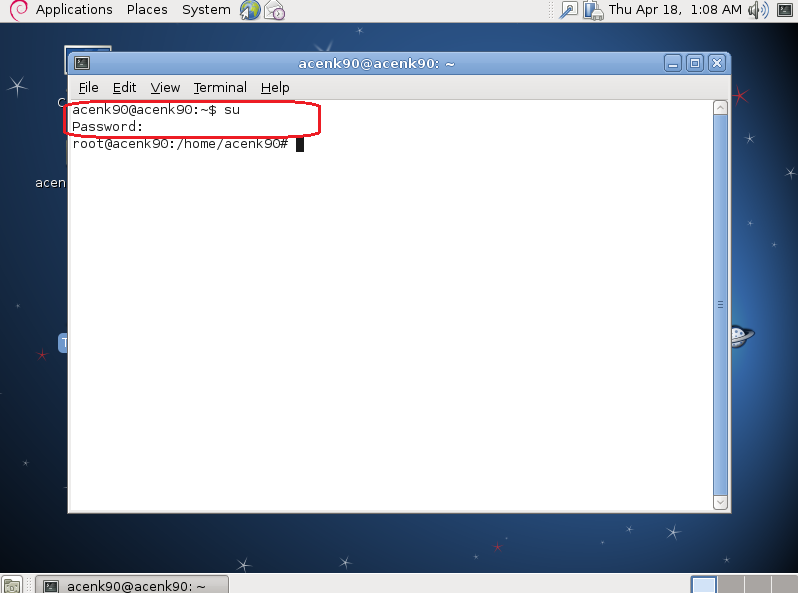
Baiklah langsung saja kita masuk kebagian cara "konfigurasi Routing Static Pada Linux Debian". Tahapan-tahapnnya adalah sebagai berikut :Tahap pertama buka terminal linux Debian anda. Kemudian masuk sebagai root dengan cara mengetikkan perintahsu
pada terminal linux Debian anda seperti gambar di bawah ini.
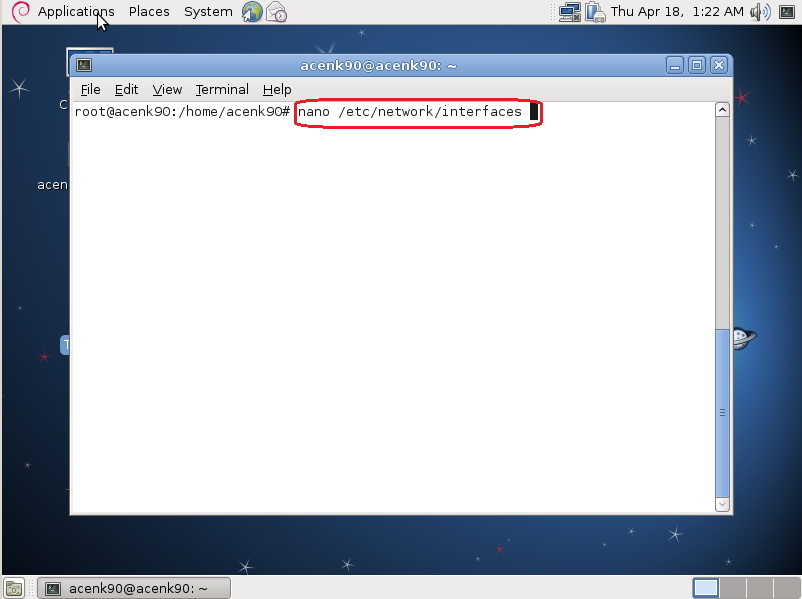
Edit konfigurasi file network interface linux Debian anda, dengan cara mengetikkan perintahnano /etc/network/interface
pada terminal linux anda seperti gambar di bawah ini
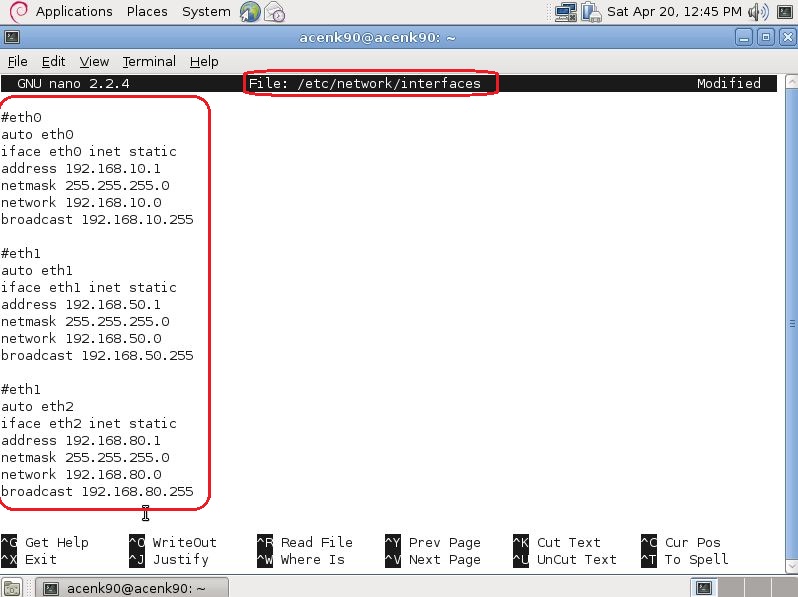
Aturlah konfigurasi IP Address network interface sesuai kebutuhan anda, pada pembahasan kali ini kita mengggunakaan 3 buah network interface yaitu eth0, eth1, dan eth2.
 Maka untuk memberikan IP Address pada ketiga network interface tersebut
 secara static dengan cara mengisikan konfigurasi seperti berikut :
#eth0 auto eth0 iface eth0 inet static address 192.168.10.1 netmask 255.255.255.0 network 192.168.10.0 broadcast 192.168.10.255 #eth1 auto eth1 iface eth1 inet static address 192.168.50.1 netmask 255.255.255.0 network 192.168.50.0 broadcast 192.168.50.255 #eth2 auto eth2 iafce eth2 inet static address 192.168.80.1 netmask 255.255.255.0 network 192.168.80.0 broadcast 192.168.80.255Pada terminal linux Debian anda seperti gambar di bawah ini.
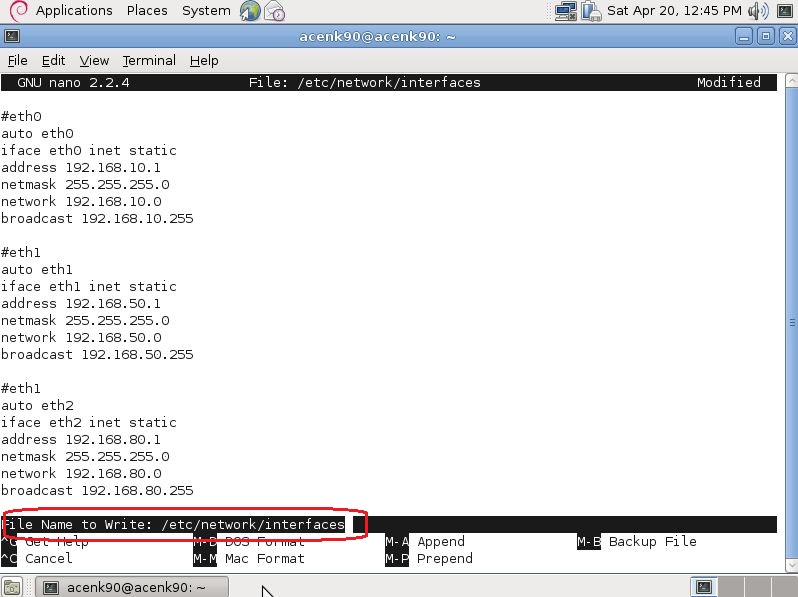
Setelah itu save konfigurasi file interface tersebut dengan menekan tombol ctrl + x dengan nama yang sama, seperti gambar di bawah ini.
Untuk mengaktifkan konfigurasi IP Address pada
 masing network interface yang telah kita atur tadi. Maka restart
terlbih dahulu service networking dengan cara mengetikkan perintah
/etc/init.d/networking restart
pada terminal linux Debian anda seperti gambar di bawah ini.
Ceklah konfigurasi ke tiga interface yang telah anda setting tadi dengan cara mengetikkan perintahifconfig eth0 && ifconfig eth1 && ifconfig eth1pada terminal linux Debian seperti gambar di bawah ini.
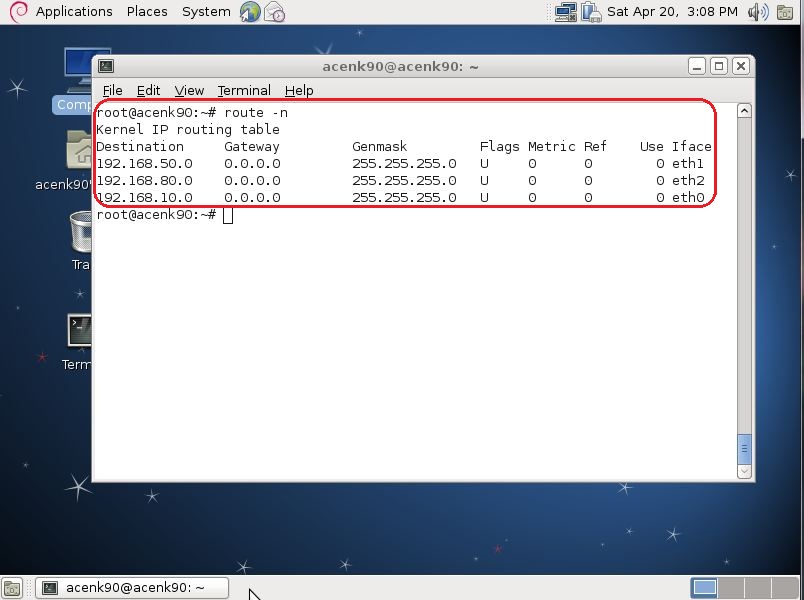
Lihat konfigurasi routing table yang telah diterapkan dengan mengetikkan perintahrouter -npada terminal linux Debian anda seperti gambar di bawah ini.
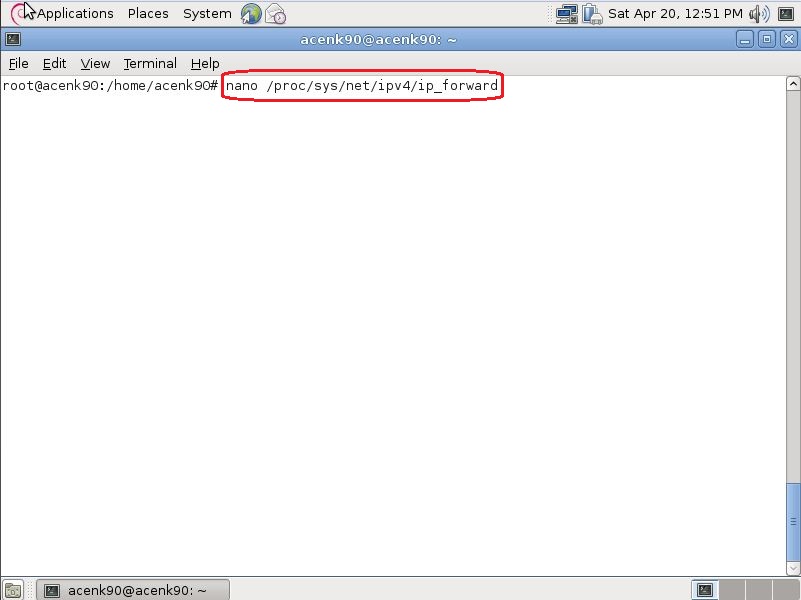
Untuk melewatkan paket IP Address yang berbeda network pada setiap interface jaringan dari satu port ke port lain. Maka service ip forwading perlu di atur. File konfigurasinya terletak pada directory /proc/sys/net/ipv4 dengan mengetikkan perintahnano /proc/sys/net/ipv4/ip_forwardpada terminal linux Debian anda seperti gambar di bawah ini.
Isikan nilai "1" , kemudian save konfigurasinya seperti gambar di bawah ini.
Untuk mencek nilai konfigurasi file ip_forward yang telah di setting tadi maka ketikkan perintahcat /proc/sys/net/ipv4/ip_forwardpada terminal linux Debian anda seperti gambar di bawah ini.
Untuk mengaktifkan service ip forwarding yang telah di setting tadi maka ketikkan perintahsysctl -ppada terminal linux Debian anda seperti gambar di bawah ini.
Konfigurasi IP Address pada network interface client 1 Linux Ubuntu adalah :#interface eth0 auto eth0 iface eth0 inet static address 192.168.10.2 netmask 255.255.255.0 network 192.168.10.0 broadcast 192.168.10.255 gateway 192.168.10.1Seperti pada gambar di bawah ini.
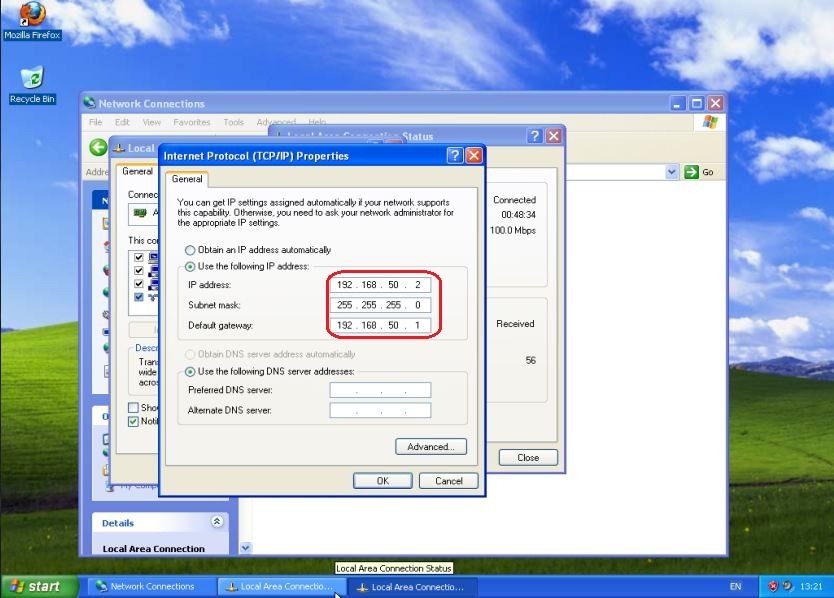
Konfigurasi IP Address pada network interface client 2 yaitu windows XP seperti gambar berikut.
Berikut settingan IP address untuk network interface client 3 yaitu Linux CentOS.
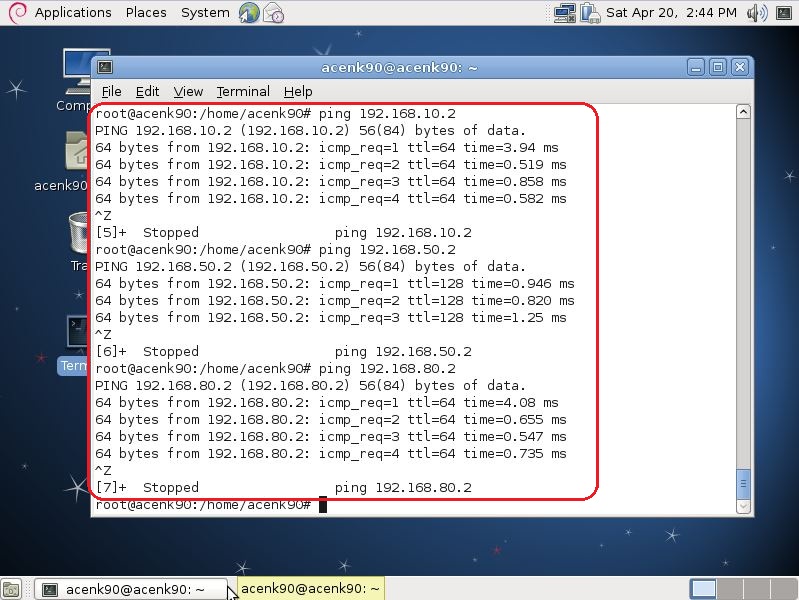
Melakukan pengujian koneksi dari Linux Debian PC Router kepada ketiga client dengan cara melakukan "ping" terhadap masing-masing IP Address client seperti gambar di bawah ini.
- P
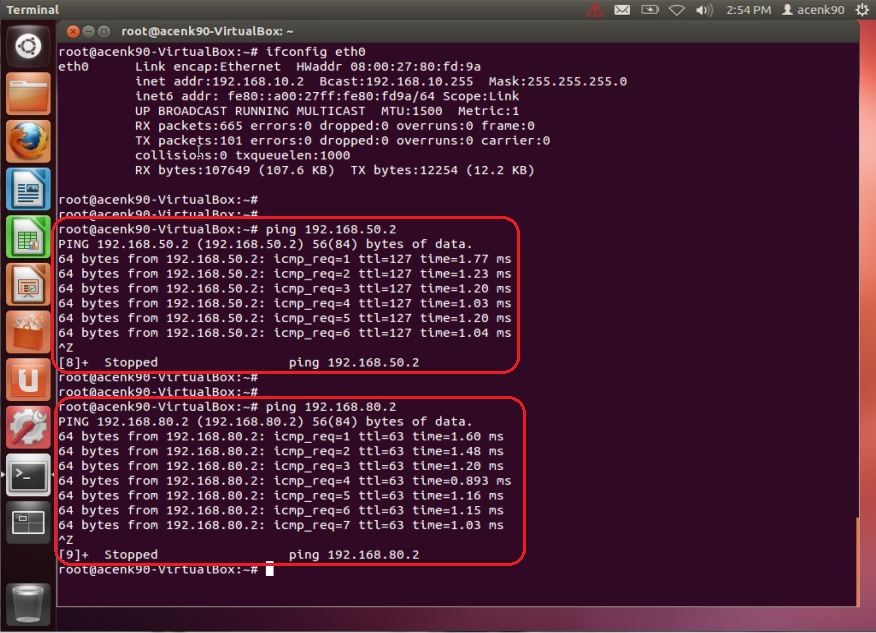
engujian koneksi dari client 1 (linux Ubuntu) ke client 2
(windows XP), kemudian ke client 3 (Linux CentOS) yang mempunyai network
 yang berbeda dengan cara "ping" terhadap IP Address nya masing-masing seperti gambar di bawah ini.
Melakukan pengujian koneksi jaringan dengan cara "ping" dari client 2 (Windows XP) ke client 1 (Linux Ubuntu), selanjutnya ke client 3 (linux CentOS) seperti gambar di bawah ini.
Kemudian melakukan pengujian koneksi jaringan dengan cara "ping" dari client 3 (linux CentOS) ke client 1 (Linux Ubuntu), selanjutnya ke client 2 (Windows XP) seperti gambar di bawah ini.







Langkah-langkah konfigurasi PC router di debian 7
1.
Login sebagai system root debian denbian dengan memasukan
username root dan password dari system root yang terlihat pada
gambar dibawah ini:

Gambar Login System Root
Debian 7

Gambar awal login system
root debian 7
2. Kemudian kita
lanjutkan dengan melakukan konfigurasi ip address debian 7, dengan menjalankan
perintah berikut ini:
root@linuxshare:~#nano /etc/network/interfaces
dan tambahkanlah
konfigurasi berikut ini:
#interface WAN sesuaikan
dengan ip address Public
auto eth0
iface eth0 inet static
address 10.0.2.15
nemask 255.255.255.0
network 10.0.2.0
broadcast 10.0.2.255
gateway 10.0.2.2
dns-nameserver 10.0.2.2
dns-search linuxshare.sch.id
auto eth0
iface eth0 inet static
address 10.0.2.15
nemask 255.255.255.0
network 10.0.2.0
broadcast 10.0.2.255
gateway 10.0.2.2
dns-nameserver 10.0.2.2
dns-search linuxshare.sch.id
#interface LAN sesuaikan
dengan ip address Local
auto eth1
iface eth1 inet static
address 192.168.55.1
nemask 255.255.255.0
network 192.168.55.0
broadcast 192.168.55.255
auto eth1
iface eth1 inet static
address 192.168.55.1
nemask 255.255.255.0
network 192.168.55.0
broadcast 192.168.55.255

konfigurasi IP Address
kemudian simpanlah
konfigurasi ip address dengan menekan CTRL+O dan CTRL+X
untuk keluar dari editor konfigurasi ip address
3. Keemudian kita
restart networking agar konfigurasi yang baru saja kita lakukan dapat di kenali
oleh sistem, dengan menjalankan perintah berikut ini:
root@linuxshare:~#/etc/init.d/networking
restart
4. Untuk mengecek
berhasilnya atau tidak konfigurasi ip address yang telah kita lakukan dapat
kita jalankan perintah berikut ini:
root@linuxshare:~#ifconfig

Tampilan ifconfig
5. Kemudian kita
lanjutkan dengan melakukan konfigurasi NAT iptables agar komputer client dapat
terhubung dengan internet, konfigurasi NAT iptables tersebut dapat kita lakukan
di rc.local dengan menjalankan perintah berikut ini:
root@linuxshare:~#nano /etc/rc.local
dan tambahkanlah
konfigurasi berikut ini:
iptables -t nat -A POSTROUTING -o eth0 -j MASQUERADE

Tampilan konfigurasi NAT
kemudian simpan
konfigurasi dengan menekan tombol CTRL+O dan CTRL+X untuk keluar
dari konfigurasi rc.local
6. selanjutnya
lakukanlah konfigurasi file sysctl.conf dengan
menjalankan perintah berikut ini:
root@linuxshare:~#nano
/etc/sysctl.conf
dan hilangkan tanda
panggar ”#” pada kode konfigurasi berikut ini:
#net.ipv4.ip_forward=1
menjadi
net.ipv4.ip_forward=1

Tampilan Konfigurasi
sysctl.conf
kemudian simpan
konfigurasi dengan menekan tombol CTRL+O dan CTRL+X untuk
keluar dari konfigurasi sysctl.conf
7. kemudian jalankan
perintah start pada service rc.local dengan menjalankan perintah berikut ini:
root@linuxshare:~#/etc/init.d/rc.local
start
atau kita juga bisa
melakukan restart system dengan menjalankan perintah berikut ini:
root@linuxshare:~#init 6
8. Kemudian Lakukan cek
koneksi di client dengan perintah ping ke dns google, yang terlihat pada gambar
di bawah ini berarti konfigurasi router kita telah berhasil


0 komentar:
Posting Komentar