Blogger Widgets
Wavy Tail
animasi blog

Pages

Pages

Diberdayakan oleh Blogger.

Popular Posts

RSS

About

Tutorial Cara Instalasi Mikrotik RouterOS


Tutorial Cara Instalasi Mikrotik RouterOS - Jika anda membeli RouterBoard Mikrotik biasanya sudah langsung bisa digunakan tanpa perlu lagi melakukan instalasi RouterOS, tinggal memasukkan lisensi saja. Namun jika anda tidak ingin menggunakan RouterBoard atau hanya ingin menggunakan PC sebagai Mikrotik tentunya anda harus melakukan instalasi mikrotik ke PC dulu. Nah, ada beberapa cara install Mikrotik ke PC. Mikrotik dapat di install di PC dengan menggunakan beberapa cara, yaitu:
1.     ISO Image; menggunakan Compact Disc (CD) instalasi. Silakan download file berekstensi .ISO yang tersedia dan kamu harus “membakarnya” ke dalam media CD kosong.
 
2.     NetInstall; melalui jaringan komputer (LAN) dengan Satu Disket, atau menggunakan Ethernet yang mendukung proses menyalakan komputer (booting) komputer melalui Ethernet Card. NetInstall dapat dilakukan pada sistem operasi Windows 95/98/NT4/2000/XP.
 
3.     Mikrotik Disk Maker; membutuhkan beberapa buah disket ukuran 3,5″ yang nant inya akan disalin pada hard disk saat instalasi dilakukan. Dengan menggunakan tools FloppyMaker.exe.
Dari ketiga cara tersebut, cara pertama yang menggunakan CD ISO image yang paling populer dan paling banyak digunakan. Jadi kali ini kita akan membahas cara yang pertama dulu. Cara instalasi Mikrotik menggunakan ISO image memang cukup mudah dilakukan. Anda hanya perlu mendownload file ISO Mikrotik RouterOS, burn ke CD, boot ke CD itu dan install Mikrotik nya. Oke Sekarang kita akan mulai bahas cara install mikrotik RouterOS di PC, silakan simak cara berikut ini :
1.     Download file ISO Mikrotik nya. Kalian bisa download disini (Udah termasuk lisensi level 6. Mohon gunakan HANYA UNTUK TUJUAN BELAJAR SAJA!)
2.     Burn file ISO nya ke CD.
3.     Masukkan cd mikrotik ke dalam cd/dvd room.
4.     Setting bios komputer anda, pada booting awal (first boot)nya adalah cd/dvd room anda.
5.     Setelah di setting maka komputer anda akan booting pertama kale ke cd/dvd room anda. Jika berhasil maka akan muncul tampilan seperti dibawah ini.
Description: http://rizkyagung.com/wp-content/uploads/2012/10/Install-Mikrotik1.jpg
6.     Lakukan proses instalasi Mikrotik dengan memilih (check) semua pilihan yang ada dengan tombol ‘a‘. Kalo udah dicentang semua tekan tombol ‘i’ untuk meginstall Mikrotik.
7.     Tunggu bentar sampe proses instalasi nya selesai. Sabar yahh, cuma bentar kok.  Kalo udah selesai tekan tombol Enter untuk reboot
Description: http://rizkyagung.com/wp-content/uploads/2012/10/Install-Mikrotik2.jpg

8.     Setelah komputer anda restart maka anda akan diminta untuk check disk atau tidak. Klik tombol “Y” untuk menyetujui, atau klik tombol “N” untuk tidak menyetujui. 
9.     Setelah itu akan muncul tampilan login. “admin” (tanpa tanda petik) pada Mikrotik Login. Dan pada password enter aja. karena password defaultnya tidak ada password
10.                        Jika berhasil maka akan muncul gambar tampilan awal mikrotik (lihat gambar dibawah ini). Menandakan anda telah berhasil menginstal mikrotik.
Description: https://blogger.googleusercontent.com/img/b/R29vZ2xl/AVvXsEiu9QEn-g8PPOBVuld4reVnn4z4Ed8caybl_Gjymo-wtWOp1WsBk64dzzhypy1t470nQ4cX8l4UvUpL6iDYKk4UVFnK2l9VEwiqztcpMhrIoORpzjfFDrjurPH7FBQQO-QFXmGMpljtt5U/s400/8.jpg
Sekarang Mikrotik RouterOS nya sudah terinstall di PC anda. Namun mikrotik nya hanya bisa digunakan selama 24 jam saja karena masih dalam masa trial. Untuk bisa membuatnya full version menggunakan lisensi level 6, perlu dilakukan registrasi lisensi dulu. File lisensi level 6 nya sudah ada di paket ISO sebelumnya. Silakan cari file nya.

Cara Registrasi Lisensi Mikrotik :
1.     Koneksikan PC Mikrotik nya dengan PC lainnya atau Laptop anda menggunakan kabel UTP.
2.     Buka Winbox (Jika belum punya Winbox silakan download Winbox disini)
3.     Login ke Mikrotik menggunakan Winbox.
Description: https://blogger.googleusercontent.com/img/b/R29vZ2xl/AVvXsEiG7xdShBC4Y9ZAnJuAnYqS0jXXufXSL4dAt8LkQ_dUYnI2PZe84vLEkaScj2SreJ1usH7X1DmcMRhAEpYqypLGQKVz4_ZCVG5nwCo_D_oXbq7U6adKqAuW2pR2DFc-ZmsCPCriTFiSRDyw/s320/winbox1.jpg
4.     Di halaman utama Winbox “RouterOs Welcome” dengan berita  router anda tidak memiliki key dan router akan di stop dalam waktu 23 jam 50 menit. 
5.     Di halam Utama Winbox klik  “System” dan klik “Licence”
6.     Kemudian klik "Import Key" dan pilih file lisensi level 6 yang ada di folder ISO tadi
7.     Router  now? klik “OK” maka router akan restart dan disconnect. 
8.     Login lagi ke Mikrotik nya via Winbox, buka menu System --> License --> Maka akan muncul tampilan bahwa Mikrotik sudah berhasil diregistrasi dengan lisensi level 6. Description: https://blogger.googleusercontent.com/img/b/R29vZ2xl/AVvXsEgPXlOa8qINcS9Sd21Eldi63tNCCo2ntRc0p4owMVdAg1N26TRATHPucuM87fD25uHGrZybrOyoMqfGuVcOJYxIfvH5u8HD6f6jLxjQvmToNb1oKhud2MVYPiAKzAOhrsZ2pAY2w137fkzX/s640/Lisensi.jpg

  • Digg
  • Del.icio.us
  • StumbleUpon
  • Reddit
  • RSS

Teori Dasar Mikrotik


Belajar Mikrotik : Teori Dasar Mikrotik - Teori dasar Mikrotik diperlukan ketika kita akan belajar Mikrotik agar dapat mengerti dengan baik materi dasar tentang Mikrotik itu sendiri. Pada artikel Tutorial Mikrotik Indonesia sebelumnya sudah dibahas tentang Apa itu Mikrotik? Pengertian Mikrotik & Penjelasannya. Kali ini kita akan membahas mengenai Teori Dasar Mikrotik.
Description: https://blogger.googleusercontent.com/img/b/R29vZ2xl/AVvXsEj-xVcryE6ReR69Fh51PTlovf1mTuF6q7ac0d8eA6eGYlS8LZSdZQrepx5UzqbcYqP0h8kiVjDMLNiDY6kg409JaLbT3Tas37krKbJmXX0CFwlfwjmfWcsTS92g2wgz_WBJTushTIPurIpD/s320/logo_mikrotik1.jpg

MikroTik  RouterOS™ merupakan sistem  operasi  Linux  base yang diperuntukkan sebagai  network  router.  Didesain  untuk memberikan kemudahan bagi penggunanya. Administrasinya bisa dilakukan melalui Windows Application (WinBox). Selain itu instalasi dapat dilakukan pada Standard komputer PC (Personal Computer). PC yang akan dijadikan router mikrotik pun tidak memerlukan resource yang cukup besar untuk   penggunaan standard, misalnya hanya sebagai gateway. Untuk keperluan beban yang besar (network yang kompleks,  routing yang rumit)  disarankan  untuk mempertimbangkan pemilihan resource PC yang memadai.
Sejarah MikroTik RouterOS

MikroTik adalah sebuah perusahaan kecil berkantor pusat di Latvia, bersebelahan dengan Rusia. Pembentukannya diprakarsai oleh John Trully dan Arnis Riekstins. John Trully adalah seorang  berkewarganegaraan  Amerika yang berimigrasi  ke Latvia.  Di Latvia  ia bejumpa dengan Arnis, Seorang darjana Fisika dan Mekanik sekitar tahun 1995.

John dan Arnis mulai me-routing dunia pada tahun 1996 (misi MikroTik adalah me- routing seluruh dunia). Mulai dengan sistem Linux dan MS-DOS yang dikombinasikan dengan teknologi Wireless-LAN (WLAN) Aeronet berkecepatan 2 Mbps di Moldova, negara tetangga Latvia, baru kemudian melayani lima pelanggannya di Latvia.

Prinsip dasar mereka bukan membuat Wireless ISP (W-ISP), tetapi membuat program router yang handal dan dapat dijalankan diseluruh dunia. Latvia hanya merupakan tempat eksperimen John dan Arnis, karena saat  ini mereka sudah membantu negara-negara lain termasuk Srilanka yang melayani sekitar 400 pengguna.

Linux yang pertama kali digunakan adalah Kernel 2.2 yang dikembangkan secara bersama-sama denag bantuan 5-15 orang staff Research and Development (R&D) MikroTik yang sekarang menguasai dunia routing di negara-negara berkembang. Menurut Arnis, selain staf di lingkungan MikroTik, mereka juga merekrut tenega-tenaga lepas dan pihak ketiga yang dengan intensif mengembangkan MikroTik secara marathon.
Jenis-Jenis Mikrotik

1. MikroTik  RouterOS   yang  berbentuk  software   yang  dapat  di-download  di www.mikrotik.com. Dapat diinstal pada kompuetr rumahan (PC).

2.  MikroTik RouterBoard yaitu BUILT-IN Hardware Mikrotik dalam bentuk perangkat keras yang khusus dikemas dalam board router yang didalamnya sudah terinstal MikroTik RouterOS.
Fitur-Fitur Mikrotik
1.     Address List : Pengelompokan IP Address berdasarkan nama
2.     Asynchronous : Mendukung serial PPP dial-in / dial-out, dengan otentikasi CHAP, PAP, MSCHAPv1 dan MSCHAPv2, Radius, dial on demand, modem pool hingga 128 ports.
3.     Bonding : Mendukung dalam pengkombinasian beberapa antarmuka ethernet ke dalam 1 pipa pada koneksi cepat.
4.     Bridge :  Mendukung fungsi  bridge spinning  tree,  multiple  bridge interface, bridging firewalling.
5.     Data Rate Management : QoS berbasis HTB dengan penggunaan burst, PCQ, RED, SFQ, FIFO queue, CIR, MIR, limit antar peer to peer
6.     DHCP : Mendukung DHCP tiap antarmuka; DHCP Relay;  DHCP Client, multiple network DHCP; static and dynamic DHCP leases.
7.     Firewall dan NAT : Mendukung pemfilteran koneksi peer to peer, source NAT dan destination NAT. Mampu memfilter berdasarkan  MAC, IP address,  range port, protokol IP, pemilihan  opsi protokol seperti ICMP, TCP Flags dan MSS.
8.     Hotspot  : Hotspot  gateway dengan otentikasi  RADIUS.  Mendukung limit  data rate, SSL ,HTTPS.
9.     IPSec : Protokol AH dan ESP untuk IPSec; MODP Diffie-Hellmann  groups 1, 2, 5; MD5 dan algoritma SHA1 hashing; algoritma enkirpsi menggunakan DES, 3DES, AES-128, AES-192, AES-256; Perfect Forwarding Secresy (PFS) MODP groups 1, 2,5
10.                        ISDN   :  mendukung  ISDN   dial-in/dial-out.   Dengan otentikasi   PAP,   CHAP, MSCHAPv1 dan MSCHAPv2, Radius. Mendukung  128K bundle, Cisco HDLC, x751, x75ui, x75bui line protokol.
11.                        M3P : MikroTik Protokol Paket Packer untuk wireless links dan ethernet.
12.                        MNDP : MikroTik Discovery Neighbour Protokol, juga mendukung  Cisco Discovery Protokol (CDP).
13.                        Monitoring  / Accounting : Laporan  Traffic  IP, log, statistik graph yang dapat diakses melalui HTTP.
14.                        NTP : Network Time Protokol untuk server dan clients; sinkronisasi menggunakan system GPS.
15.                        Poin to Point Tunneling Protocol : PPTP, PPPoE dan L2TP Access Consentrator; protokol otentikasi menggunakan  PAP, CHAP, MSCHAPv1, MSCHAPv2; otentikasi dan laporan Radius; enkripsi MPPE; kompresi  untuk PPoE; limit data rate.
16.                        Proxy : Cache untuk FTP dan HTTP proxy server,  HTTPS proxy; transparent proxy untuk DNS  dan HTTP; mendukung protokol SOCKS;  mendukung parent proxy; static DNS.
17.                        Routing : Routing statik dan dinamik; RIP v1/v2, OSPF v2, BGP v4.
18.                        SDSL : Mendukung Single Line DSL; mode pemutusan jalur koneksi dan jaringan.
19.                        Simple Tunnel : Tunnel IPIP dan EoIP (Ethernet over IP).
20.                        SNMP : Simple Network Monitoring Protocol mode akses read-only.
21.                        Synchronous  : V.35, V.24, E1/T1,  X21,  DS3 (T3)  media ttypes;  sync-PPP, Cisco HDLC; Frame  Relay line protokol; ANSI-617d  (ANDI atau annex D) dan Q933a (CCITT atau annex A); Frame Relay jenis LMI.
22.                        Tool :  Ping, Traceroute; bandwidth test; ping flood; telnet; SSH; packet sniffer; Dinamik DNS update.
23.                        UPnP : Mendukung antarmuka Universal Plug and Play.
24.                        VLAN : Mendukung Virtual LAN IEEE 802.1q untuk jaringan ethernet dan wireless; multiple VLAN; VLAN bridging.
25.                        VoIP : Mendukung aplikasi voice over IP.
26.                        VRRP : Mendukung Virtual Router Redudant Protocol.
27.                        WinBox : Aplikasi  mode GUI untuk meremote dan mengkonfigurasi  MikroTik RouterOS.
Demikianlah pembahasan tentang artikel Belajar Mikrotik : Teori Dasar Mikrotik. Teori dasar ini bisa anda gunakan sebagai pedoman dalam belajar mikrotik kedepannya. Semoga bermanfaat :)

  • Digg
  • Del.icio.us
  • StumbleUpon
  • Reddit
  • RSS

Konfigurasi PC Router Pada Linux Debian


Router adalah perangkat yang digunakan sebagai penghubung antar dua atau lebih jaringan (network) untuk meneruskan paket data dari satu jaringan ke jaringan lainnya. Sedangkan PC Router merupakan Router yang di buat dari sebuah  PC yang dijadikan sebagai Fungsi Router yang dijanlakan dengan sistem operasi dan kebanyakan sistem operasi yang digunakan adalah berbasis OS (Operation System) Linux sehingga biasa di sebut Linux Based Router.
Nah..., pada artikel kali ini kita akan membahas bagaimana cara membuat sebuah PC Router menggunakan Linux Debian seperti gambar topology di bawah ini.

debian PC router
Peralatan yang dibutuhkan adalah :
- 4 unit PC, 3 unit client terdiri dari OS linux, windows dan 1 unit untuk PC Router dari Linux Debian
- 1 Lan Card dipasang pada masing PC client , sedangkan pada PC Router dibutuhkan 2 Lan Card.
- 2 buah kabel UTP yang terhubung secara cross, masing-masing minimal panjanganya 2 meter (sesuaikan)
Baiklah langsung saja kita masuk kebagian cara "konfigurasi Routing Static Pada Linux Debian". Tahapan-tahapnnya adalah sebagai berikut :
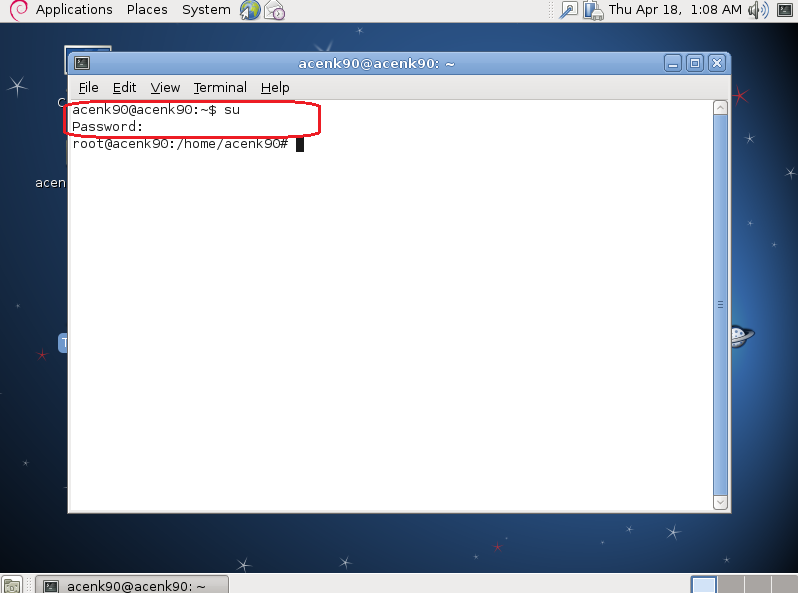
  1. Tahap pertama buka terminal linux Debian anda. Kemudian masuk sebagai root dengan cara mengetikkan perintah
    su
    pada terminal linux Debian anda seperti gambar di bawah ini.
    0
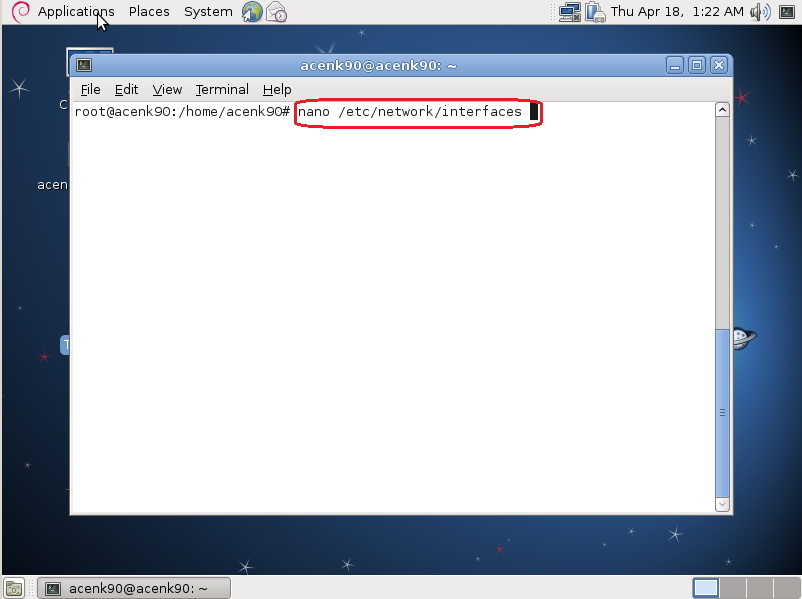
  2. Edit konfigurasi file network interface linux Debian anda, dengan cara mengetikkan perintah
    nano /etc/network/interface
    pada terminal linux anda seperti gambar di bawah ini
    0-1
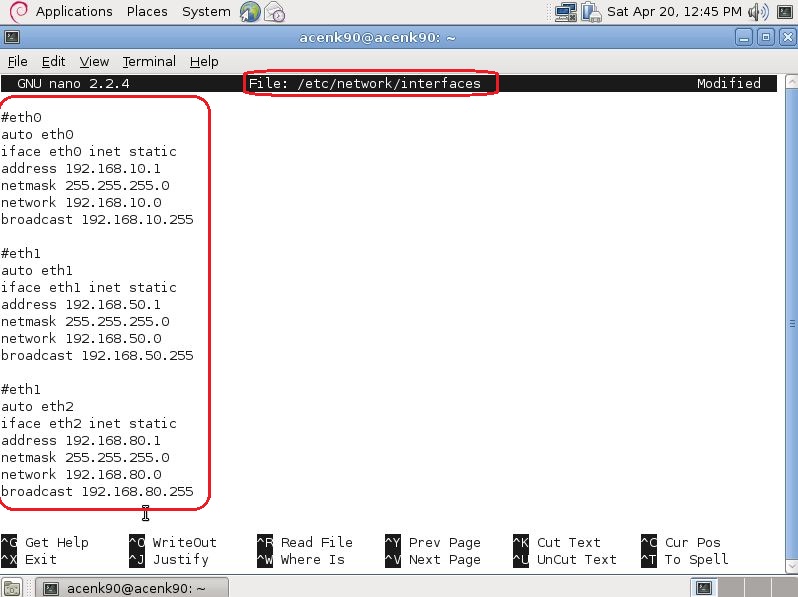
  3. Aturlah konfigurasi IP Address network interface sesuai kebutuhan anda, pada pembahasan kali ini kita mengggunakaan 3 buah network interface yaitu eth0, eth1, dan eth2. Maka untuk memberikan IP Address pada ketiga network interface tersebut secara static dengan cara mengisikan konfigurasi seperti berikut :
    #eth0
    auto eth0
    iface eth0 inet static
    address 192.168.10.1
    netmask 255.255.255.0
    network 192.168.10.0
    broadcast 192.168.10.255
    
    #eth1
    auto eth1
    iface eth1 inet static
    address 192.168.50.1
    netmask 255.255.255.0
    network 192.168.50.0
    broadcast 192.168.50.255
    
    #eth2
    auto eth2
    iafce eth2 inet static
    address 192.168.80.1
    netmask 255.255.255.0
    network 192.168.80.0
    broadcast 192.168.80.255
    Pada terminal linux Debian anda seperti gambar di bawah ini.
    1
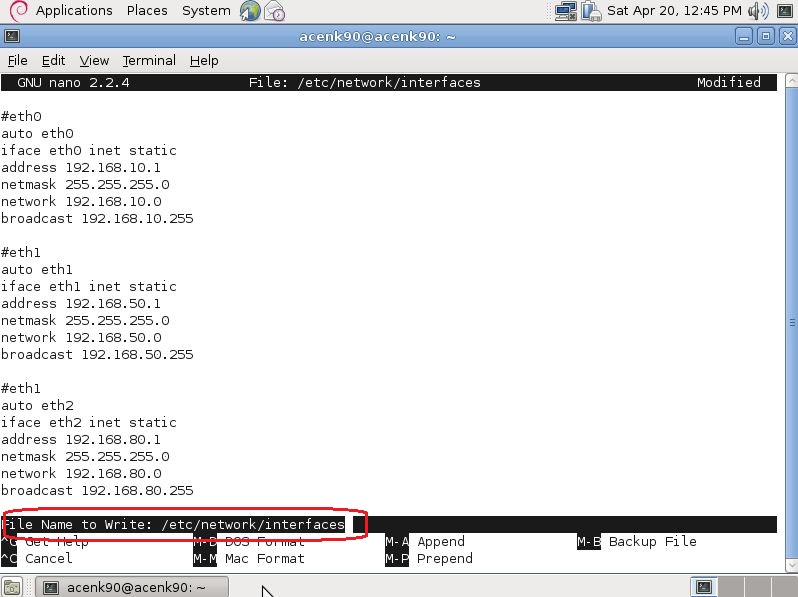
  4. Setelah itu save konfigurasi file interface tersebut dengan menekan tombol ctrl  dengan nama yang sama, seperti gambar di bawah ini.
    2
  5. Untuk mengaktifkan konfigurasi IP Address pada masing network interface yang telah kita atur tadi. Maka restart terlbih dahulu service networking dengan cara mengetikkan perintah
    /etc/init.d/networking restart
    pada terminal linux Debian anda seperti gambar di bawah ini.
    3
  6. Ceklah konfigurasi ke tiga interface yang telah anda setting tadi dengan cara mengetikkan perintah
    ifconfig eth0 && ifconfig eth1 && ifconfig eth1
    pada terminal linux Debian seperti gambar di bawah ini.
    4
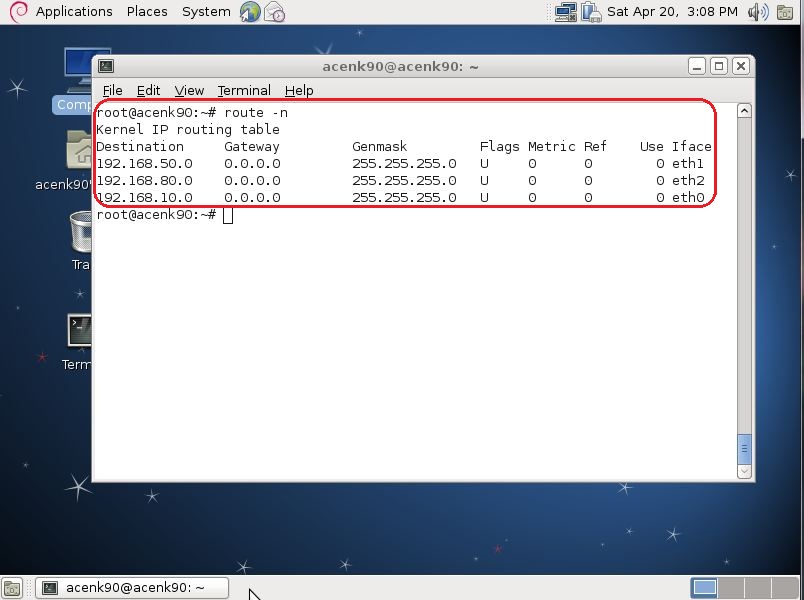
  7. Lihat konfigurasi routing table yang telah diterapkan dengan mengetikkan perintah
    router -n
    pada terminal linux Debian anda seperti gambar di bawah ini.
    4-1
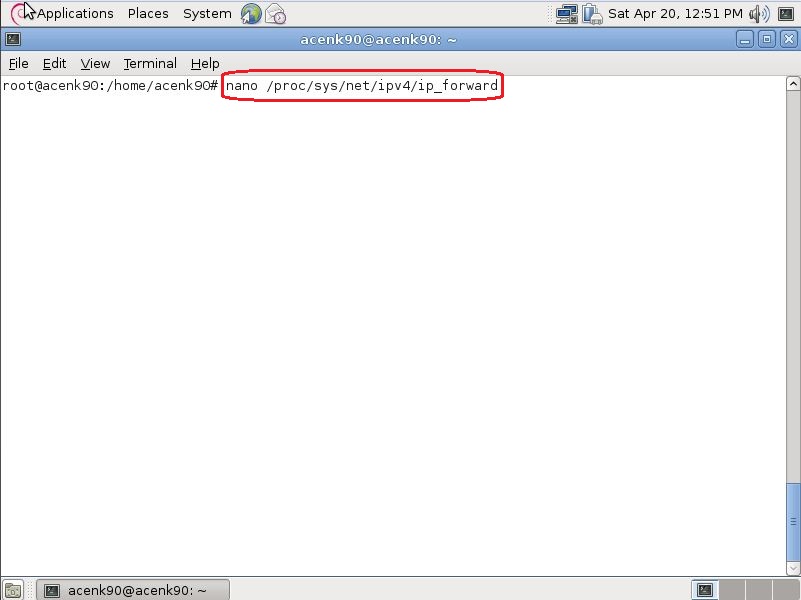
  8. Untuk melewatkan paket IP Address yang berbeda network pada setiap interface jaringan dari satu port ke port lain. Maka service ip forwading perlu di atur. File konfigurasinya terletak pada directory /proc/sys/net/ipv4 dengan mengetikkan perintah
    nano /proc/sys/net/ipv4/ip_forward
    pada terminal linux Debian anda seperti gambar di bawah ini.
    5
  9. Isikan nilai "1" , kemudian save konfigurasinya seperti gambar di bawah ini.
    6
  10. Untuk mencek nilai konfigurasi file ip_forward yang telah di setting tadi maka ketikkan perintah
    cat /proc/sys/net/ipv4/ip_forward
    pada terminal linux Debian anda seperti gambar di bawah ini.
    7
  11. Untuk mengaktifkan service ip forwarding yang telah di setting tadi maka ketikkan perintah
    sysctl -p
    pada terminal linux Debian anda seperti gambar di bawah ini.
    7-1
  12. Konfigurasi IP Address pada network interface client 1 Linux Ubuntu adalah :
    #interface eth0
    auto eth0
    iface eth0 inet static
    address 192.168.10.2
    netmask 255.255.255.0
    network 192.168.10.0
    broadcast 192.168.10.255
    gateway 192.168.10.1
    Seperti pada gambar di bawah ini.
    interface client 1
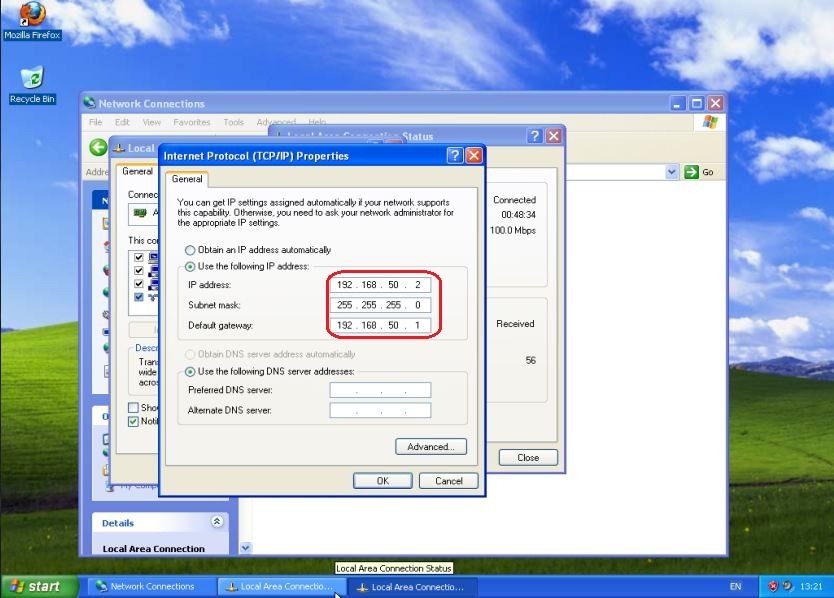
  13. Konfigurasi IP Address pada network interface client 2 yaitu windows XP seperti gambar berikut.
    interface client 2
  14. Berikut settingan IP address untuk network interface client 3 yaitu Linux CentOS.
    interface client 3
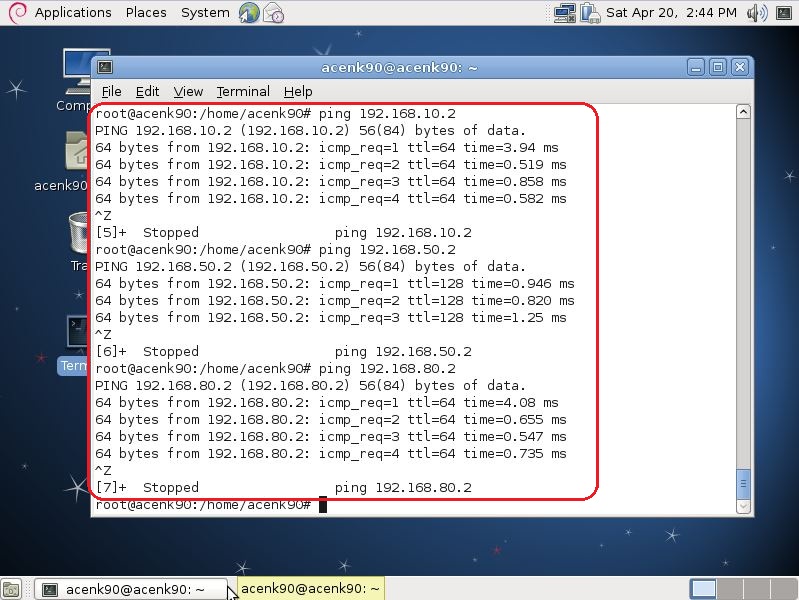
  15. Melakukan pengujian koneksi dari Linux Debian PC Router kepada ketiga client dengan cara melakukan "ping" terhadap masing-masing IP Address client seperti gambar di bawah ini.
    test ping ke client 1,2, & 3
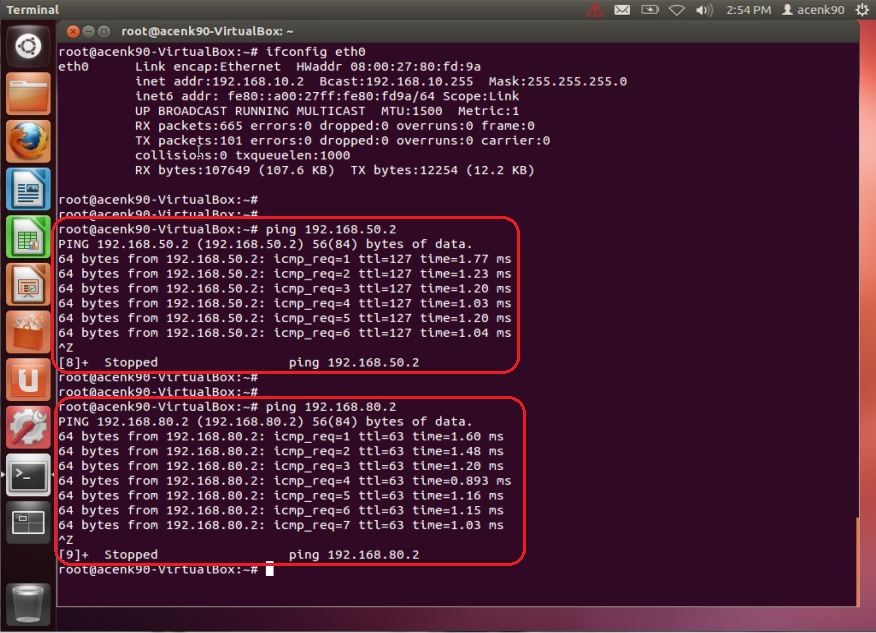
  16. Pengujian koneksi dari client 1 (linux Ubuntu) ke client 2 (windows XP), kemudian ke client 3 (Linux CentOS) yang mempunyai network yang berbeda dengan cara "ping" terhadap IP Address nya masing-masing seperti gambar di bawah ini.
    uji koneksi dari client 1 ke client 2 & client 3 (ping)
  17. Melakukan pengujian koneksi jaringan dengan cara "ping" dari client 2 (Windows XP) ke client 1 (Linux Ubuntu), selanjutnya ke client 3 (linux CentOS) seperti gambar di bawah ini.
    uji koneksi dari client 2 ke client 1 & client 3 (ping)
  18. Kemudian melakukan pengujian koneksi jaringan dengan cara "ping" dari client 3 (linux CentOS) ke client 1 (Linux Ubuntu), selanjutnya ke client 2 (Windows XP) seperti gambar di bawah ini.
    uji koneksi dari client 3 ke client 1 & client 2 (ping)

Langkah-langkah konfigurasi PC router di debian 7


1. Login sebagai system root debian denbian dengan memasukan username root dan password dari system root yang terlihat pada gambar dibawah ini:
Description:  Konfigurasi Router Gateway di Debian 5, 6, 7
Gambar Login System Root Debian 7
Description:  Konfigurasi Router Gateway di Debian 5, 6, 7
Gambar awal login system root debian 7
2. Kemudian kita lanjutkan dengan melakukan konfigurasi ip address debian 7, dengan menjalankan perintah berikut ini:
root@linuxshare:~#nano /etc/network/interfaces
dan tambahkanlah konfigurasi berikut ini:
#interface WAN sesuaikan dengan ip address Public
auto eth0
iface eth0 inet static
           address 10.0.2.15
           nemask 255.255.255.0
           network 10.0.2.0
           broadcast 10.0.2.255
           gateway 10.0.2.2
           dns-nameserver 10.0.2.2
           dns-search linuxshare.sch.id
#interface LAN sesuaikan dengan ip address Local
auto eth1
iface eth1 inet static
           address 192.168.55.1
           nemask 255.255.255.0
           network 192.168.55.0
           broadcast 192.168.55.255
Description:  Konfigurasi Router Gateway di Debian 5, 6, 7
konfigurasi IP Address
kemudian simpanlah konfigurasi ip address dengan menekan CTRL+O dan CTRL+X untuk keluar dari editor konfigurasi ip address
3.  Keemudian kita restart networking agar konfigurasi yang baru saja kita lakukan dapat di kenali oleh sistem, dengan menjalankan perintah berikut ini:
root@linuxshare:~#/etc/init.d/networking restart
4. Untuk mengecek berhasilnya atau tidak konfigurasi ip address yang telah kita lakukan dapat kita jalankan perintah berikut ini:
root@linuxshare:~#ifconfig
Description: ifconfig Konfigurasi Router Gateway di Debian 5, 6, 7
Tampilan ifconfig
5. Kemudian kita lanjutkan dengan melakukan konfigurasi NAT iptables agar komputer client dapat terhubung dengan internet, konfigurasi NAT iptables tersebut dapat kita lakukan di rc.local dengan menjalankan perintah berikut ini:
root@linuxshare:~#nano /etc/rc.local
dan tambahkanlah konfigurasi berikut ini:
iptables -t nat -A POSTROUTING -o eth0 -j MASQUERADE 
Description:  Konfigurasi Router Gateway di Debian 5, 6, 7
Tampilan konfigurasi NAT
kemudian simpan konfigurasi dengan menekan tombol CTRL+O dan CTRL+X untuk keluar dari konfigurasi rc.local
6. selanjutnya lakukanlah konfigurasi file sysctl.conf dengan menjalankan perintah berikut ini:
root@linuxshare:~#nano /etc/sysctl.conf
dan hilangkan tanda panggar  ”#” pada kode konfigurasi berikut ini:
#net.ipv4.ip_forward=1
menjadi
net.ipv4.ip_forward=1
Description:  Konfigurasi Router Gateway di Debian 5, 6, 7
Tampilan Konfigurasi sysctl.conf
kemudian simpan konfigurasi dengan menekan tombol CTRL+O dan CTRL+X untuk keluar dari konfigurasi sysctl.conf
7. kemudian jalankan perintah start pada service rc.local dengan menjalankan perintah berikut ini:
root@linuxshare:~#/etc/init.d/rc.local start
atau kita juga bisa melakukan restart system dengan menjalankan perintah berikut ini:
root@linuxshare:~#init 6
8. Kemudian Lakukan cek koneksi di client dengan perintah ping ke dns google, yang terlihat pada gambar di bawah ini berarti konfigurasi router kita telah berhasil

  • Digg
  • Del.icio.us
  • StumbleUpon
  • Reddit
  • RSS

Sample Text

Total Tayangan Halaman

Get Free Music at BlogRion
Get Free Music BlogRion

Free Music at BlogRion

Home Style

Music

Slideshow

Followers

Followers

Follow us on facebook

Formulir Kontak

Nama

Email *

Pesan *

tkj (teknik komputer dan jaringan )

komputer dan jaringan
marzuki61.blogspot.com

Menu

Latest News

Most Popular